User Management
Manager는 User Management 탭에서 팀원을 관리할 수 있습니다. Form Maker와 Investigator는 팀에 소속된 사용자여야 하며, 언제든지 추가, 수정, 삭제할 수 있습니다.
화면 구성 요소
사용자 목록
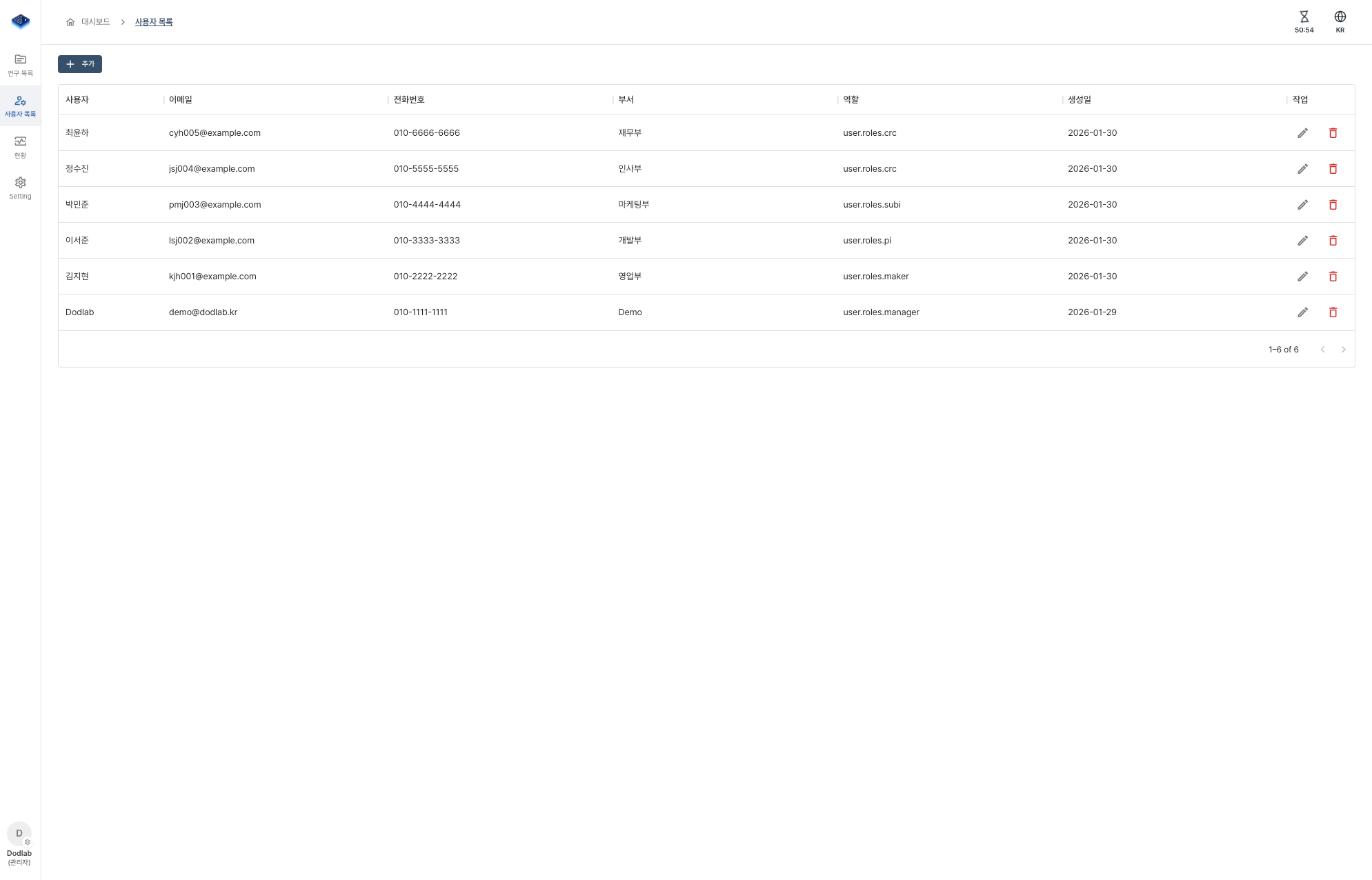
| 열 이름 | 설명 |
|---|---|
| 사용자 | 팀원의 이름입니다. |
| 이메일 | 팀원의 이메일 주소입니다. |
| 전화번호 | 팀원의 휴대전화 번호입니다. |
| 부서 | 팀원이 소속된 부서입니다. |
| 역할 | 팀원의 역할입니다. (CRC, Sub-I, Investigator 등) |
| 생성일 | 팀원이 등록된 날짜입니다. |
| 작업 | 수정(✏️) 및 삭제(🗑️) 버튼입니다. |
주요 기능
사용자 추가
+ 추가 버튼을 클릭하여 새로운 팀원을 등록할 수 있습니다.
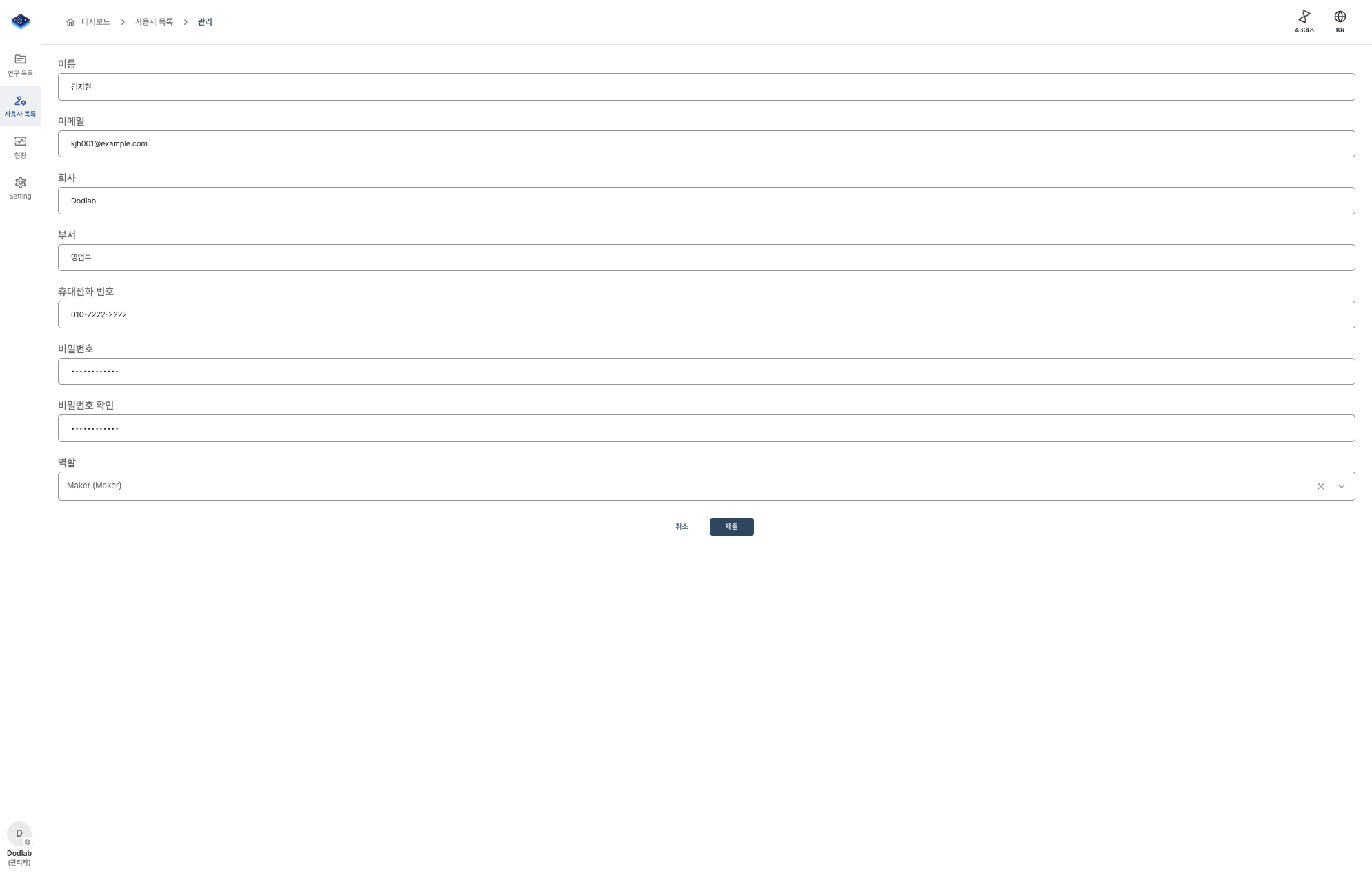
| 입력 항목 | 설명 |
|---|---|
| 이름 | 사용자의 이름을 입력합니다. |
| 이메일 | 사용자의 이메일 주소를 입력합니다. |
| 회사 | 소속 회사명을 입력합니다. |
| 부서 | 소속 부서를 입력합니다. |
| 휴대전화 번호 | 연락 가능한 전화번호를 입력합니다. |
| 비밀번호 | 초기 비밀번호를 설정합니다. |
| 역할 | 사용자의 역할을 선택합니다. |
역할 설명
| 역할 | 설명 |
|---|---|
| Manager | 전체 권한을 가집니다. 팀원 관리, 연구 관리 등 모든 기능을 사용할 수 있습니다. |
| Form Maker | 양식을 생성하고 수정할 수 있는 권한을 가집니다. |
| Investigator | 대상자를 관리하고 동의를 수집할 수 있는 권한을 가집니다. |
| CRC | 대상자 등록 및 관리를 담당합니다. 동의서 발송과 일지/설문 관리 권한을 가집니다. |
| Sub-I | Investigator를 보조하며, 동의 수집 및 대상자 관리 권한을 가집니다. |
역할별 권한
각 역할이 사용할 수 있는 기능은 다음과 같습니다.
| 기능 | Manager | Form Maker | Investigator |
|---|---|---|---|
| 사용자 추가/수정/삭제 | |||
| 연구(Study) 생성 | |||
| 연구 설정 변경 | |||
| 양식(Form) 생성 | |||
| 양식 수정/삭제 | |||
| 양식 배포 | |||
| 대상자 등록 | |||
| 대상자 정보 수정 | |||
| 동의서 발송 | |||
| 동의 수집 (서명) | |||
| 제출 현황 조회 |
역할 기반 접근 제어 (RBAC)
시스템은 역할 기반 접근 제어(RBAC, Role-Based Access Control) 방식으로 권한을 관리합니다. 사용자에게 부여된 역할에 따라 접근 가능한 메뉴와 기능이 자동으로 결정됩니다.
예를 들어, Form Maker 역할의 사용자는 양식 빌더에 접근할 수 있지만, 대상자 관리 메뉴는 볼 수 없습니다. 반대로 Investigator는 대상자를 관리하고 동의를 수집할 수 있지만, 양식을 생성하거나 수정할 수 없습니다.
권한이 없는 기능에 접근하려고 하면, 시스템은 접근 권한이 없다는 메시지를 표시합니다. 필요한 권한이 있다면 Manager에게 역할 변경을 요청해 주세요.
권한 확인하기
각 메뉴나 버튼에 마우스를 올리면 툴팁으로 해당 기능에 필요한 권한을 확인할 수 있습니다.
사용자 수정
작업 열의 수정 아이콘(✏️)을 클릭하면 사용자 정보를 수정할 수 있습니다.
- 이름, 이메일, 부서, 역할 등을 변경할 수 있습니다.
사용자 삭제
작업 열의 삭제 아이콘(🗑️)을 클릭하면 사용자를 삭제할 수 있습니다.
유의사항
Manager만 사용자 관리 기능을 사용할 수 있습니다. 삭제된 사용자는 복구할 수 없으므로 신중하게 삭제해 주세요.