Version Management
Version Management(버전 관리)는 이미 배포된 양식을 안전하게 개정하기 위한 기능입니다.
Go Live 상태의 양식은 직접 수정할 수 없습니다. 임상 프로토콜이 변경되거나 양식 내용을 보완해야 하는 경우, 기존 양식을 수정하는 대신 새로운 버전을 만들어 배포합니다. 이렇게 하면 이미 제출된 응답 데이터는 이전 버전 기준으로 그대로 보존되고, 이후 작성부터 새 버전이 적용됩니다.
버전 관리 방식은 양식 유형에 따라 다릅니다.
| 양식 유형 | 버전 관리 방식 |
|---|---|
| 동의서(ICF) | 양식을 복제하여 상속·개정 관계로 새 버전 양식을 생성합니다. (양식 간 계보 관리) |
| 일지(Diary) | 양식 내부의 폼아이템 버전으로 관리합니다. (양식 한 개 안에서 버전 전환) |
| 설문(Survey) | 버전 개념 없이 단순 복사만 지원합니다. |
동의서 버전 관리 (상속 · 개정)
동의서는 양식 목록에서 복제 버튼을 눌러 버전을 생성합니다. 복제 시 생성되는 양식은 원본과 계보(Lineage)로 연결되어, 하나의 동의서가 어떤 변경 과정을 거쳐 왔는지 추적할 수 있습니다.
복제 메뉴는 해당 양식에 버전 이력이 있는지에 따라 달라집니다.
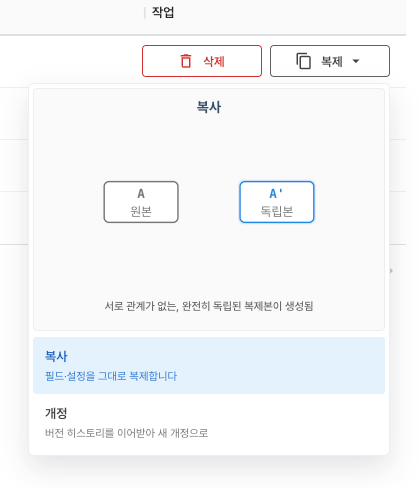
| 방식 | 표시 조건 | 설명 |
|---|---|---|
| 복사 | 항상 | 필드와 설정을 그대로 복제합니다. 원본과 아무 관계가 없는 완전히 독립된 복제본이 생성됩니다. |
| 상속 | 버전 이력이 없을 때 | 최초의 폼(Master)에서 첫 공식 버전을 생성합니다. |
| 개정 | 버전 이력이 있을 때 | 기존 버전을 이어받아 새 버전(V+1)을 생성합니다. |
복사는 단순히 같은 내용의 양식을 하나 더 만들 때 사용합니다. 반면 상속과 개정은 양식 간의 버전 계보를 형성합니다.
버전 히스토리
동의서 양식의 변경이력 메뉴에서 Version History 화면을 열면, 해당 양식 계보의 전체 버전을 한눈에 확인할 수 있습니다.
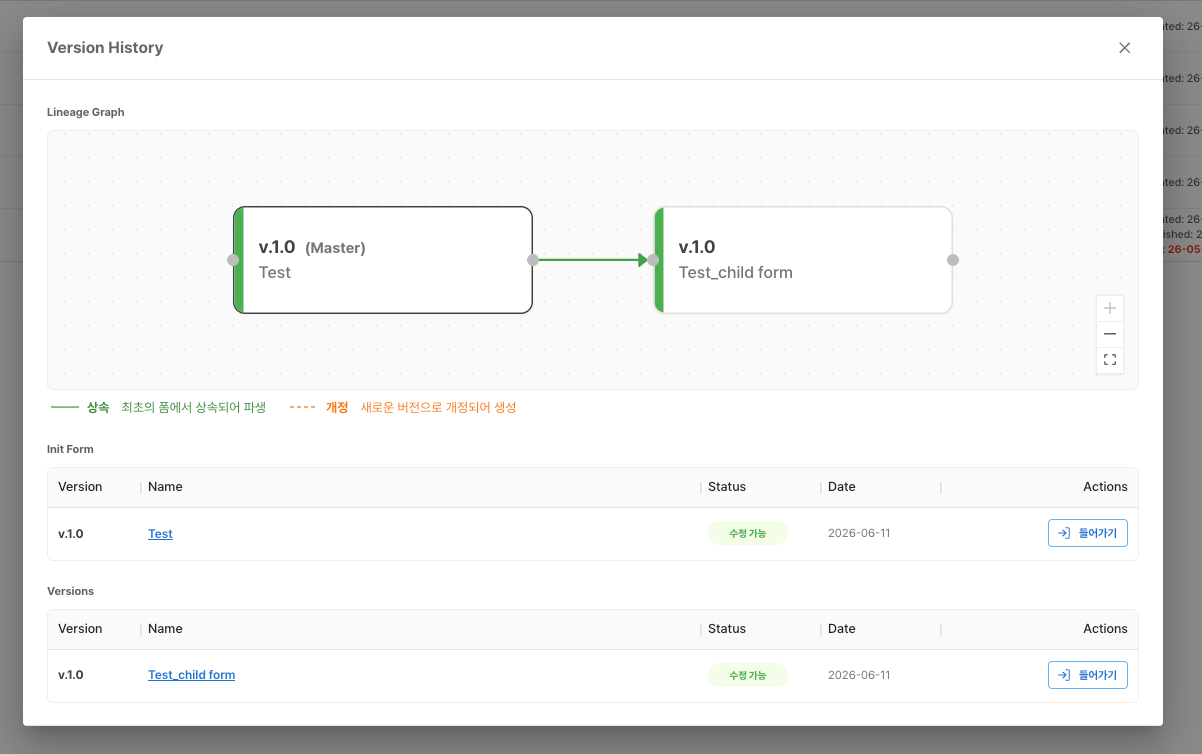
화면은 다음 세 영역으로 구성됩니다.
| 영역 | 내용 |
|---|---|
| Lineage Graph | 버전 간의 상속·개정 관계를 그래프로 시각화합니다. 노드를 클릭하면 해당 버전 양식으로 이동합니다. |
| Init Form | 계보의 시작점인 최초의 폼(Master)을 표시합니다. |
| Versions | 최초의 폼에서 파생된 버전 목록입니다. 버전 번호, 이름, 상태, 날짜를 확인할 수 있습니다. |
현재 보고 있는 양식에는 Current 표시가 붙어 강조되며, 각 버전 행의 들어가기 버튼을 누르면 해당 버전 양식으로 바로 이동합니다.
계보 그래프의 연결선은 버전이 어떤 관계로 생성되었는지를 나타냅니다.
| 선 모양 | 관계 | 의미 |
|---|---|---|
| 초록 실선 | 상속 | 최초의 폼에서 상속되어 파생된 버전입니다. |
| 주황 점선 | 개정 | 기존 버전을 이어받아 새 버전으로 개정된 버전입니다. |
일지 버전 관리 (폼아이템 버전)
일지는 동의서와 달리 하나의 양식 안에서 여러 버전을 관리합니다. 별도의 양식을 복제하는 대신, 양식 내부에 폼아이템 버전을 추가하고 전환하는 방식입니다.
폼아이템 버전 선택
일지 양식 편집 화면 상단에는 폼아이템 버전 선택 영역이 있습니다. 드롭다운을 열면 해당 일지의 모든 버전이 표시되며, 버전을 선택해 편집 대상을 전환할 수 있습니다.
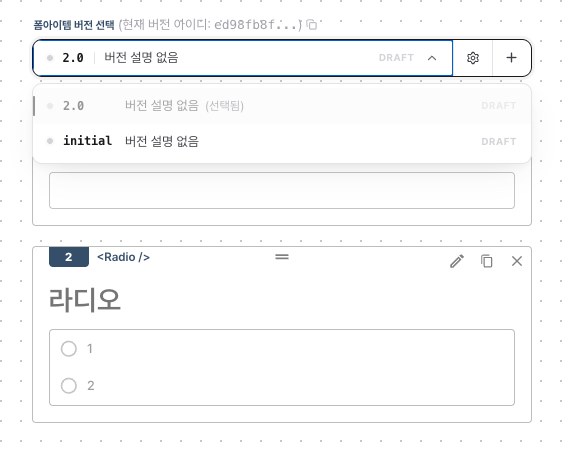
각 버전에는 상태가 표시됩니다.
| 상태 | 의미 |
|---|---|
| DRAFT | 작성 중인 초안 버전입니다. 수정·삭제가 가능합니다. |
| ACTIVE | 현재 운영 중인 버전입니다. |
| PUBLISH | 게시된 버전입니다. |
| SUPERSEDED | 새 버전으로 대체된 과거 버전입니다. |
새 버전 생성
버전 선택 영역의 버전 추가(+) 버튼을 누르면 새 버전 생성 모달이 열립니다.
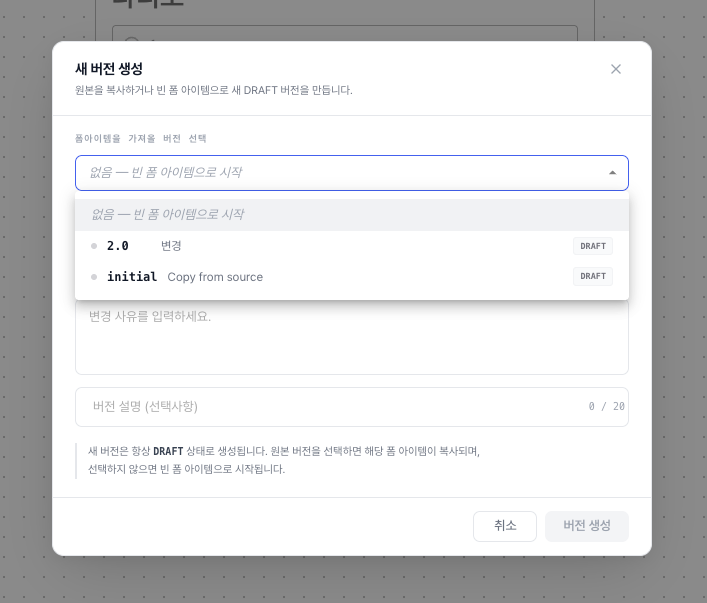
- 원본 복사: 기존 버전을 선택하면 해당 폼아이템이 그대로 복사됩니다.
- 빈 폼으로 시작: 원본을 선택하지 않으면 빈 폼아이템에서 새로 구성합니다.
- 새 버전은 항상 DRAFT 상태로 생성됩니다. 변경 사유와 버전 설명을 입력할 수 있습니다.
버전 정보 수정 및 삭제
버전이 DRAFT 상태일 때는 버전 선택 영역의 설정(톱니바퀴) 아이콘으로 버전명과 설명을 수정하거나 버전을 삭제할 수 있습니다. DRAFT가 아닌 버전은 수정·삭제할 수 없습니다.
일지 복제 시 버전 선택
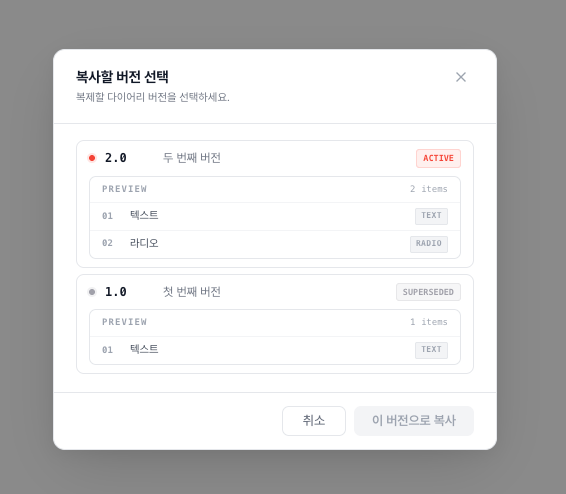
일지 양식을 복제할 때는, 어떤 폼아이템 버전을 기준으로 복사할지 선택하는 화면이 열립니다. 각 버전의 항목 구성을 미리보기로 확인한 뒤 이 버전으로 복사를 누릅니다.
설문 복제
설문(Survey)은 버전 계보나 폼아이템 버전 개념이 없습니다. 복제 버튼을 누르면 곧바로 단순 복사본이 생성됩니다.
상위 버전으로 고라이브
준비한 버전을 실제 운영에 반영하려면 상위 버전으로 고라이브를 진행합니다. 이 작업은 운영 중인 대상자와 할당 기관에 즉시 영향을 주므로, 영향 범위를 확인한 후 진행해야 합니다.
고라이브 모달에서는 다음 영향 범위를 확인할 수 있습니다.
| 항목 | 설명 |
|---|---|
| 할당 기관 | 해당 양식이 할당된 기관 수 |
| 등록 대상자 | 양식이 연결된 전체 대상자 수 |
| 진행 중 대상자 | 현재 일지를 작성 중인 대상자 수 |
- 진행 중인 대상자는 다음 작성 회차부터 신규 버전을 보게 됩니다.
- 이미 제출된 응답은 이전 버전 기준으로 그대로 보존됩니다.
- 고라이브를 진행하려면 영향 범위 확인 체크박스에 동의해야 합니다.
양식 상태와 버전의 관계
버전 관리는 Form Status와 함께 이해하면 좋습니다. Go Live 상태의 양식은 직접 수정할 수 없으므로, 수정이 필요할 때는 양식 유형에 맞는 방식으로 새 버전을 만들어 반영합니다.
- 동의서: 복제(상속·개정)로 새 버전 양식 생성 → 버전 히스토리에서 계보 확인
- 일지: 편집 화면에서 폼아이템 버전 추가(DRAFT) → 고라이브로 운영 반영
- 설문: 단순 복사만 지원