ICF (동의서)
동의서(ICF, Informed Consent Form)는 임상시험 참여자가 연구의 목적, 방법, 위험성 등을 충분히 이해한 후 자발적으로 참여에 동의하는 공식 문서입니다. 임상시험에서 필수적으로 작성해야 하는 법적 문서로, 참여자와 연구자 모두의 권리와 의무를 명확히 합니다.
동의서는 참여자의 서명이 반드시 필요하며, 작성이 완료된 후 PDF 파일로 출력할 수 있습니다. 이를 통해 연구 기록으로 보관하거나 참여자에게 사본을 제공할 수 있습니다. 동의서에는 연구 내용뿐만 아니라 개인정보 수집 동의, 연구 참여 철회 방법 등의 내용이 포함됩니다.
이 문서에서는 동의서 양식을 만들고 설정하는 방법을 안내합니다. 여러 필드(Field)를 추가하여 사용자의 필요에 맞는 동의서를 완성할 수 있습니다.
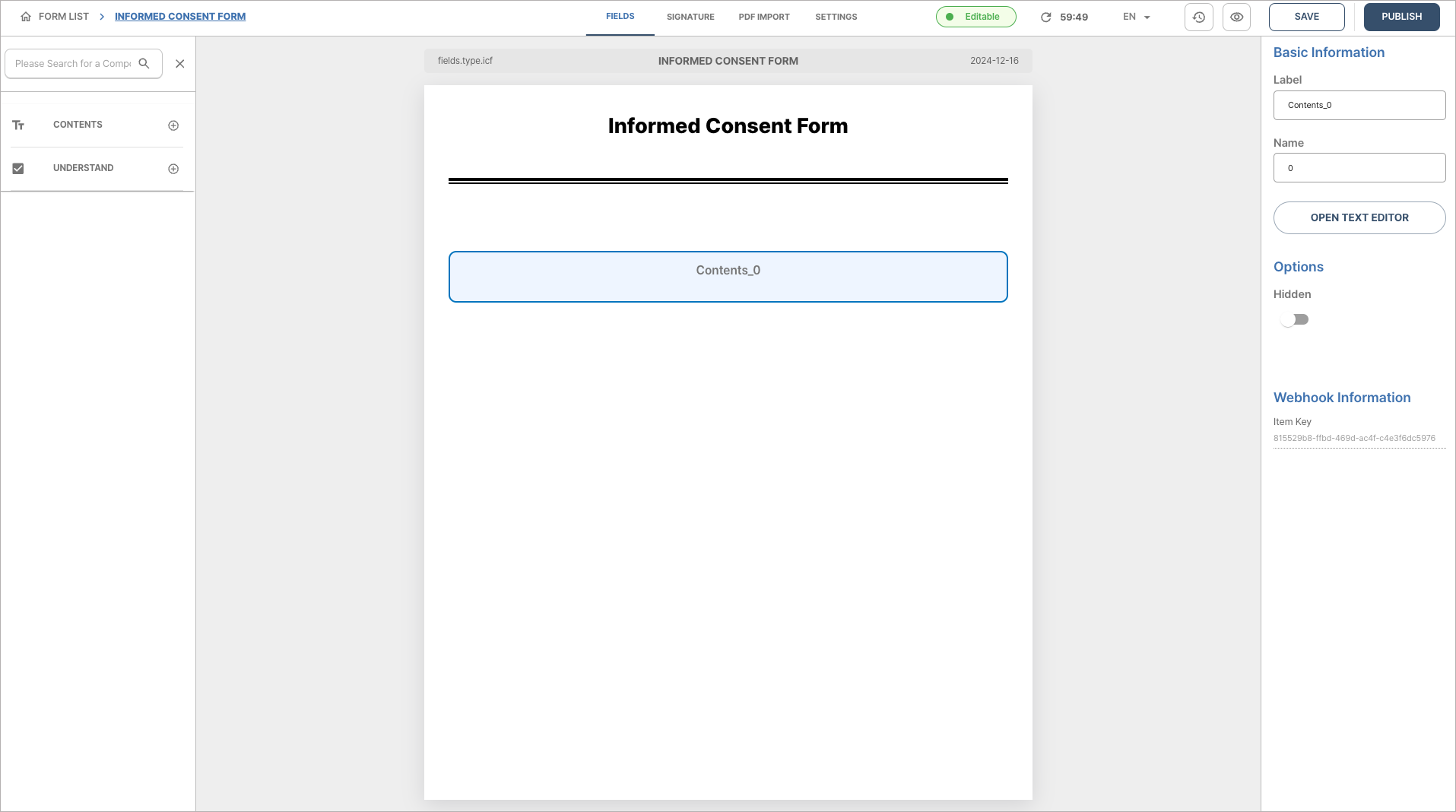
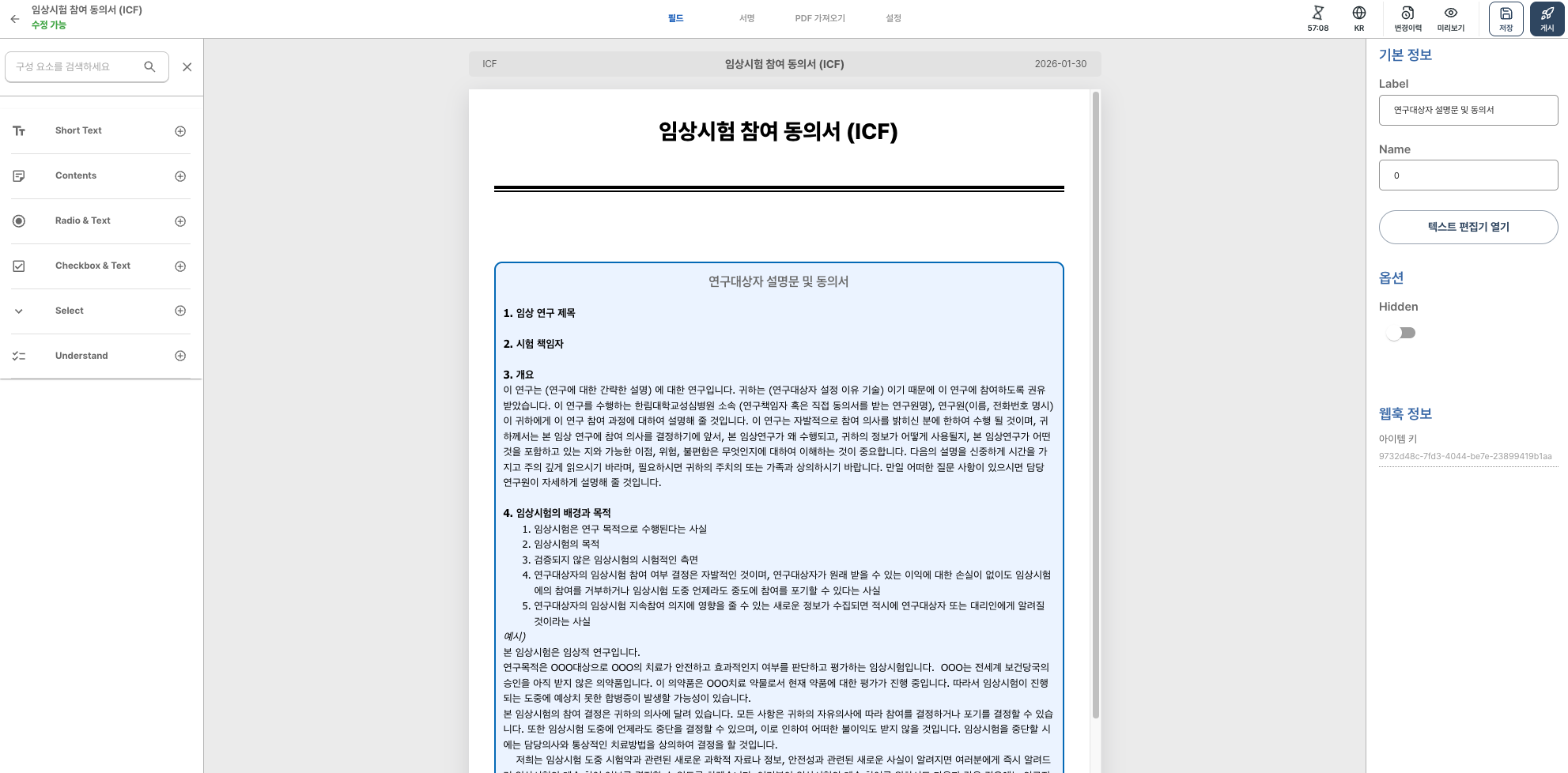
양식 화면은 필드 목록 영역과 설정 영역으로 나누어집니다. 좌측에서는 추가할 필드를 선택하고, 우측에서는 선택한 필드의 상세 설정을 관리합니다.
필드 추가
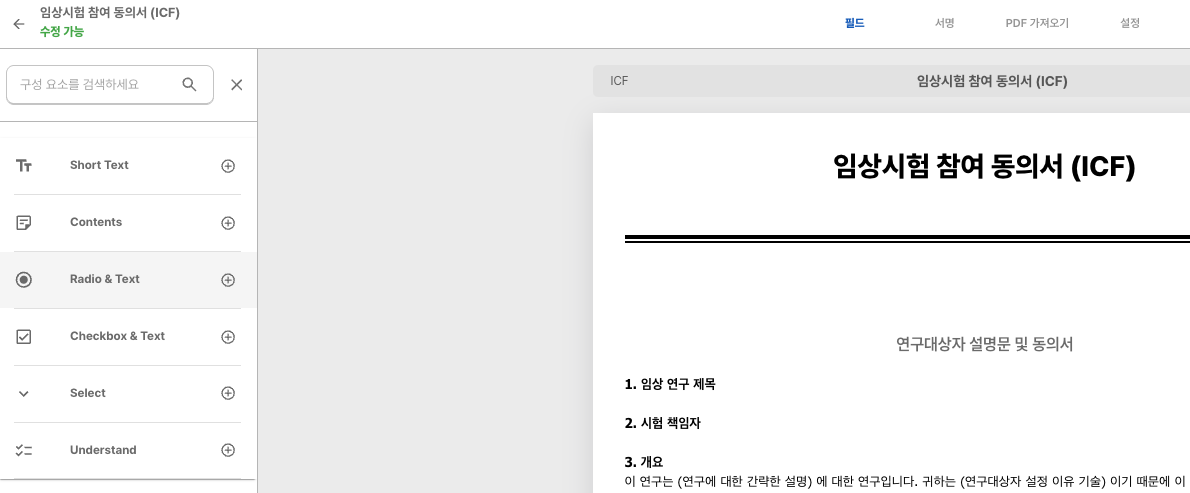
동의서에 필드를 추가하려면 좌측의 'ADD' 버튼을 클릭합니다. 이후 사용 가능한 필드 목록이 표시되며, 필요한 항목을 선택하여 양식에 적용할 수 있습니다.
동의서에서는 일반적인 텍스트 내용을 입력하는 Contents 필드와 참여자가 내용을 읽고 확인했음을 체크하는 Understand Information 필드를 주로 사용합니다. 이러한 필드들을 조합하여 연구 설명, 동의 항목, 개인정보 처리 방침 등을 구성할 수 있습니다.

필드 목록
동의서 양식에 사용 가능한 필드와 각 항목의 설명입니다.
Contents 필드는 일반적인 텍스트 내용을 입력할 수 있는 필드입니다. 연구의 목적, 방법, 예상되는 위험과 이점 등을 상세히 설명하는 데 사용됩니다. 텍스트 에디터를 통해 제목, 본문, 목록 등을 자유롭게 편집할 수 있습니다.
Understand Information 필드는 체크박스를 통해 참여자가 내용을 읽고 이해했음을 확인하도록 설정할 수 있습니다. 주요 동의 항목마다 이 필드를 배치하여 참여자가 각 내용을 확실히 확인했는지 점검할 수 있습니다. 이는 법적으로도 중요한 증거 자료가 됩니다.
필드 설정
추가된 필드는 우측 설정 영역에서 상세하게 설정할 수 있습니다. 모든 필드는 기본적으로 Label, Name, Open Text Editor, Hidden 기능을 제공합니다.
Label은 필드의 이름 또는 라벨을 설정하는 항목입니다. 참여자가 화면에서 보게 될 필드의 제목을 입력합니다. 예를 들어 "연구 목적 및 방법"과 같이 해당 필드가 무엇을 설명하는지 명확하게 표시합니다.
Name은 시스템 내부에서 사용하는 필드의 고유 이름 또는 키 값입니다. 데이터 처리 및 관리를 위해 필요하며, 영문과 숫자로 구성하는 것이 좋습니다.
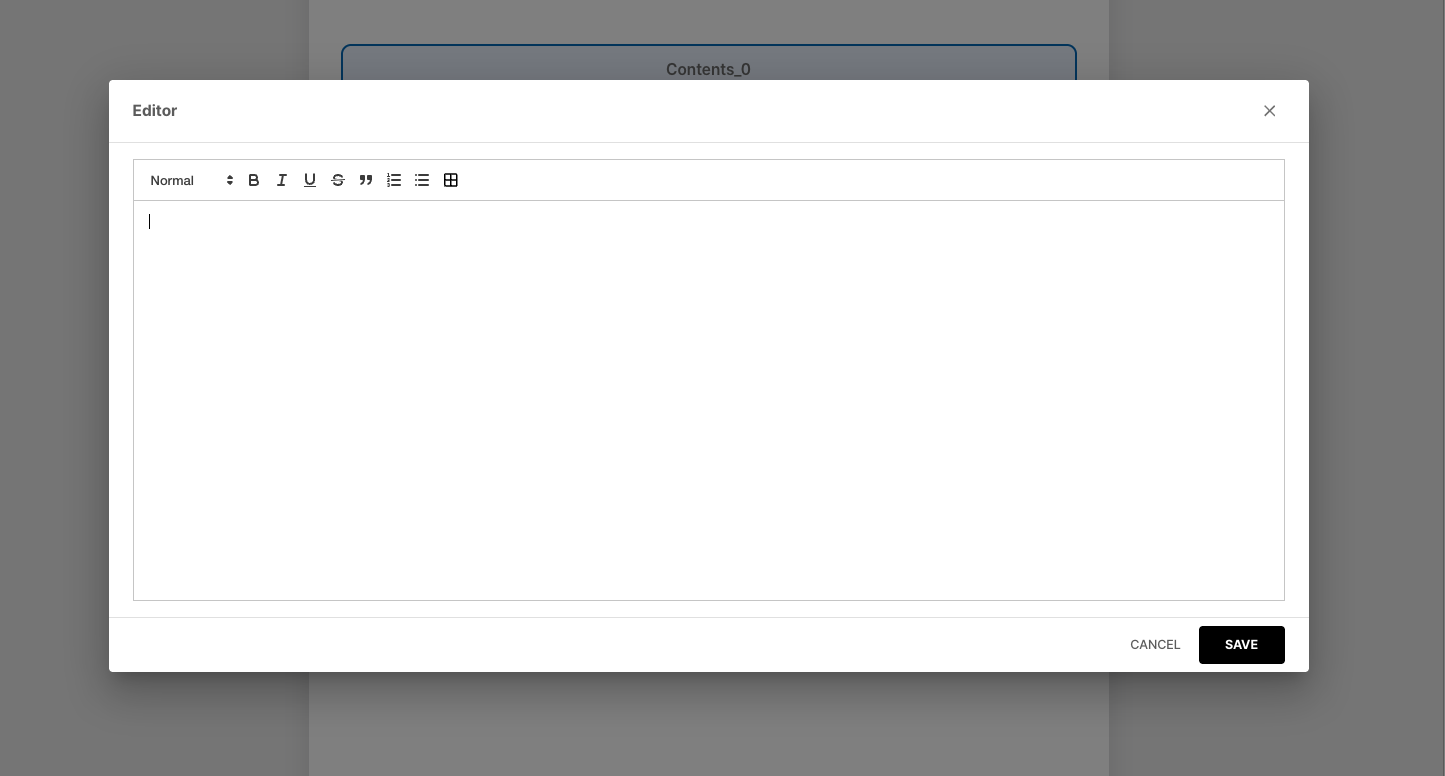
Open Text Editor는 텍스트를 입력하고 편집할 수 있는 텍스트 에디터를 여는 항목입니다. 에디터에서는 글자 크기, 색상, 굵기 등을 설정하고 이미지를 삽입하는 등 다양한 편집 기능을 사용할 수 있습니다.
Hidden은 특정 필드를 화면에서 숨기는 기능입니다. 특정 조건에서만 표시하거나 임시로 비활성화할 때 사용합니다.
양식 미리보기
가운데 'Form View' 영역에서 양식의 최종 화면을 미리 확인할 수 있습니다. 이곳에서 동의서 구성을 검토하고 필요에 따라 수정이 가능합니다. 필드를 추가하거나 수정할 때마다 즉시 미리보기에 반영되므로 실시간으로 결과를 확인할 수 있습니다.
우측 상단의 눈 모양 아이콘을 클릭하면 생성되는 문서의 전체 미리보기를 진행할 수 있습니다. 비회원 공유 화면에서는 동의서의 실제 모습을 확인할 수 있으며, 상단 헤더에 버전 정보가 함께 표시됩니다. 참여자가 최종적으로 보게 될 화면과 동일하게 표시되므로 사용자 경험을 사전에 점검할 수 있습니다.

양식 설정
상단 Function 기능을 통해 서명, PDF Import, Site Mapping 등 전체 양식의 설정을 관리할 수 있습니다. 각 기능은 탭으로 구분되어 있으며, 필요에 따라 선택하여 설정합니다.
FIELDS 탭에서는 양식을 구성하는 핵심 요소인 필드를 확인하고 관리할 수 있습니다. 이미 추가한 필드 목록과 각 필드의 설정 상태를 한눈에 볼 수 있습니다.
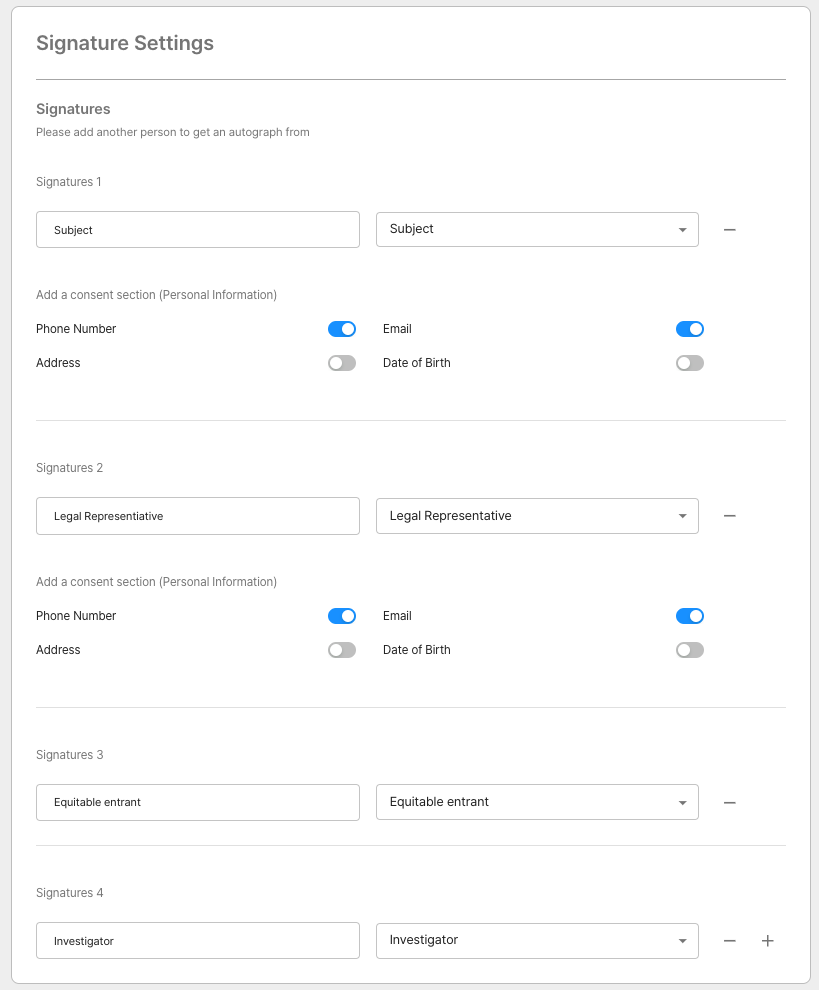
SIGNATURE 탭에서는 동의서의 필수 구성 요소인 서명란을 설정합니다. 참여자, 법정 대리인, 연구자 등 누가 서명해야 하는지 정의하고 각 서명자의 필수 정보를 설정합니다.
PDF IMPORT 탭에서는 양식에 PDF 파일을 추가할 수 있습니다. 이미 작성된 동의서 문서가 PDF 형태로 존재하는 경우, 이를 양식에 포함시킬 수 있습니다.
SETTING 탭에서는 양식의 이름, 버전, Site Mapping 등 상세 설정을 관리합니다. 양식을 어느 연구 기관에 적용할지 매핑하는 작업도 이곳에서 진행합니다.
SIGNATURE
동의서 작성 시 필요한 서명자 정보를 설정할 수 있습니다. 임상시험의 특성에 따라 다양한 서명자가 필요할 수 있으며, 각 서명자는 다음과 같이 구분됩니다.
Subject는 동의서를 작성하는 참여자 본인입니다. 참여자의 이름, 생년월일 등 필수 개인정보를 설정할 수 있으며, 이 정보는 동의서 작성 시 자동으로 기록됩니다.
Legal Representative는 참여자의 법정 대리인 서명을 설정합니다. 참여자가 미성년자이거나 법적 능력이 제한된 경우 법정 대리인의 서명이 필요하며, 법정 대리인의 이름, 관계 등 필수 정보를 포함할 수 있습니다.
Equitable Entrant는 참관인의 서명을 설정합니다. 참여자가 글을 읽지 못하는 경우 등 특수한 상황에서 참관인이 동의 과정을 확인하고 서명합니다.
Investigator는 동의서를 받는 연구자의 서명을 설정합니다. 연구자는 참여자에게 충분한 설명을 제공했음을 확인하는 서명을 합니다.
PDF IMPORT
PDF 파일을 양식에 추가할 수 있습니다. 이미 작성된 동의서 문서가 있거나 추가 안내 자료를 첨부해야 하는 경우에 유용합니다. 추가된 PDF는 Form View 화면에서 미리 확인할 수 있으며, 참여자에게도 동일하게 표시됩니다.
PDF를 추가한 후에는 반드시 Active 상태로 설정해야 합니다. Active로 설정되지 않은 PDF는 미리보기 및 최종 결과에 표시되지 않습니다.
'InActive' 설정 시 PDF 파일이 미리보기 및 결과에 표시되지 않습니다. PDF 파일이 보이지 않는 경우, 해당 설정이 'Active'로 되어 있는지 확인해 주시기 바랍니다.
SETTING
양식의 제목, 버전, 적용날짜, 기관 연결, ICF 권장 설명시간 적용, 절차준수 단계 적용 등의 세부 설정을 관리할 수 있습니다. 이 설정은 동의서를 실제로 사용하기 전에 반드시 완료해야 합니다.
제목은 동의서 양식의 고유한 이름을 설정합니다. 예를 들어 "임상시험 참여 동의서 v1.0"과 같이 버전 정보를 포함하여 명명할 수 있습니다.
버전은 동의서의 버전 정보를 기록합니다. 동의서 내용이 수정될 때마다 버전을 갱신하여 관리할 수 있습니다.
적용 날짜는 해당 동의서가 유효한 기간을 설정합니다. 특정 날짜부터 유효하거나 특정 날짜까지만 사용할 수 있도록 제한할 수 있습니다.
기관 연결은 이 동의서를 어느 연구 기관에 적용할지 매핑하는 설정입니다. 기관 연결이 되지 않으면 해당 양식을 사용할 수 없으므로 반드시 설정해야 합니다.
ICF 권장 설명 시간 적용은 동의서 서명시 충분한 시간을 가지지 않고 서명하는 것을 방지하기 위한 기능으로 시간을 지정하여 해당 시간 이후로 서명을 하거나, 권장 팝업을 통하여 시간만 안내 하는 기능입니다.(미설정, 권장팝업, 강제시간 설정 옵션으로 선택하여 진행 가능)
절차준수 단계 적용은 전자 동의서 진행시 별도의 절차 또는 안내 글을 작성하기 위한 기능입니다. 예: 연구진은 대상자의 신원확인을 해야 합니다 / 확인 하셨습니까? 와 같은 안내글 설정
웹훅은 본 동의서의 데이터를 전송하기 위한 URL을 설정하는 항목 입니다.
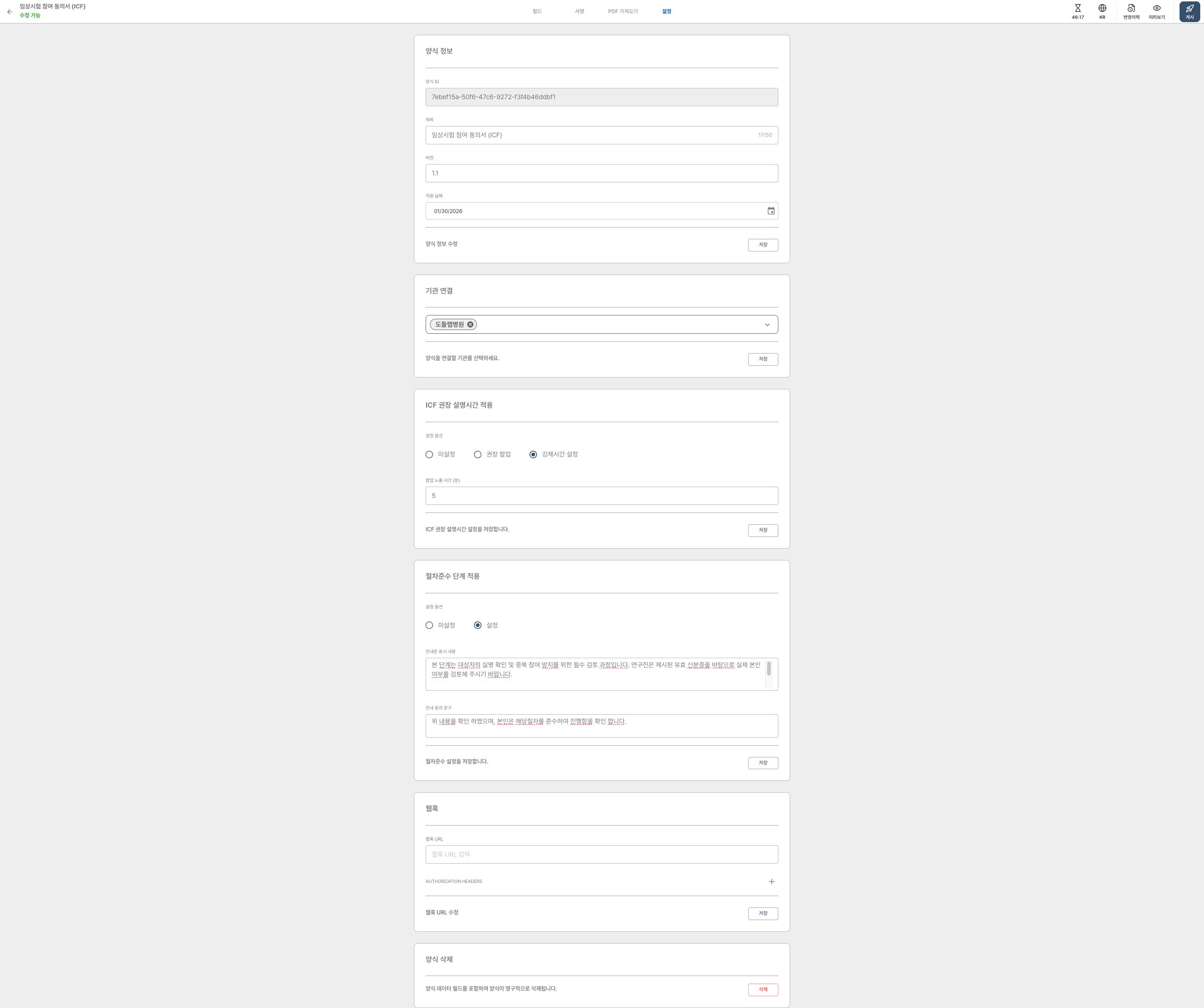
위 항목에서 해당 양식을 삭제할 수 있습니다. 삭제 전에는 반드시 양식이 사용 중인지 확인하시기 바랍니다.
각 항목별로 반드시 'SAVE' 버튼을 눌러 저장해 주시기 바랍니다. 저장하지 않으면 입력한 내용이 손실될 수 있습니다.