Survey (설문)
설문(Survey)은 특정 시점에 한 번 작성하는 일회성 설문조사 양식입니다. 참여자의 의견, 증상, 만족도 등을 수집하기 위해 사용되며, 연구 시작 전 기초 정보 수집, 연구 중간 평가, 연구 종료 후 만족도 조사 등 다양한 목적으로 활용됩니다.
설문은 동의서와 달리 서명이 필요하지 않으며, 일지와 달리 반복 작성이 아닌 일회성 작성입니다. 설문 조사가 필요한 시점에 참여자에게 전송하면, 참여자는 설정된 유효기간 내에 작성을 완료합니다. 간단한 선택형 질문부터 서술형 응답, 이미지 첨부 등 다양한 형태의 질문을 구성할 수 있습니다.
이 문서에서는 설문 양식을 만들고 설정하는 방법을 안내합니다. 여러 필드(Field)를 추가하여 사용자의 필요에 맞는 설문 양식을 완성할 수 있습니다.
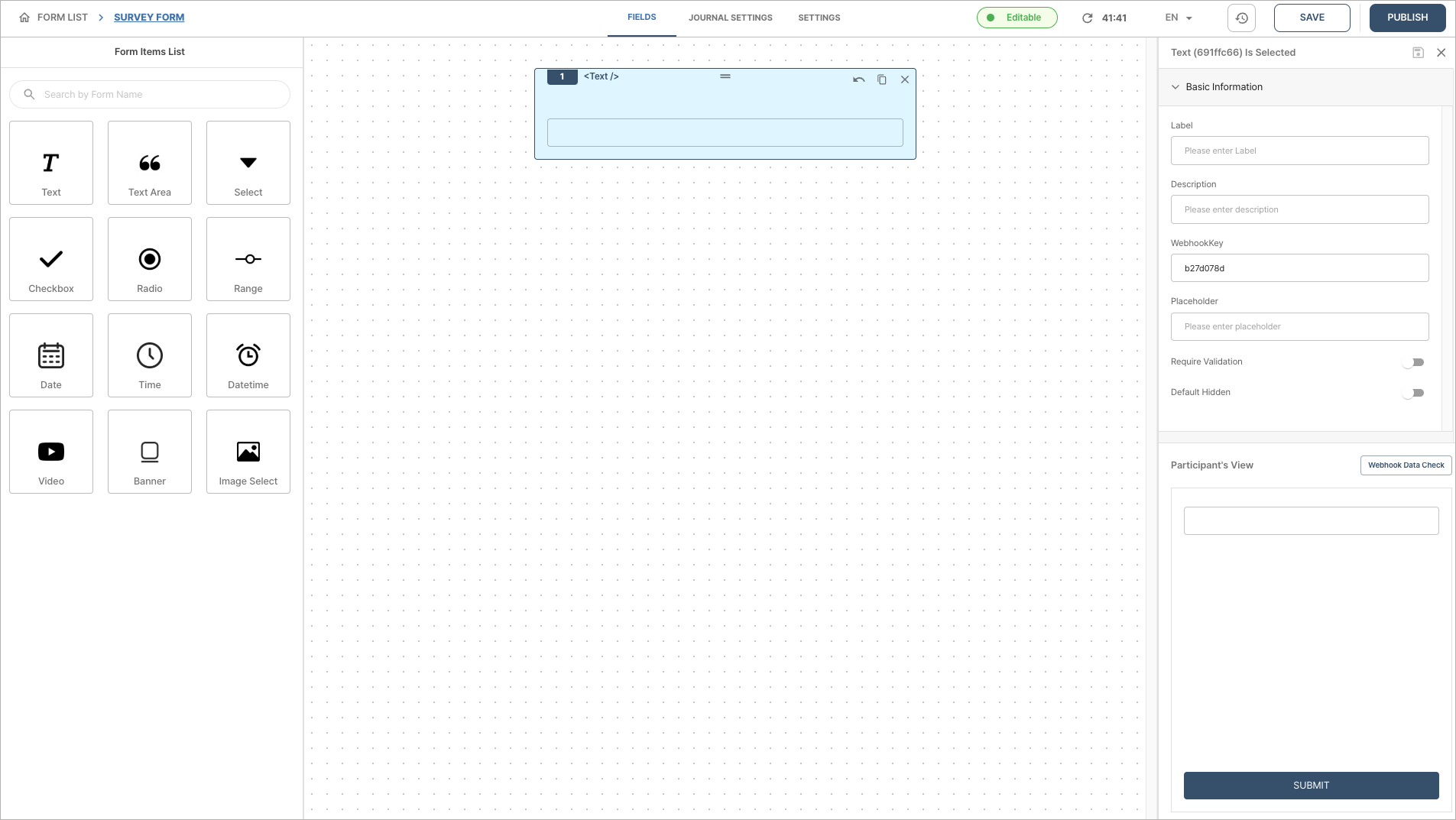
양식 화면은 필드 목록 영역과 설정 영역으로 나누어집니다. 좌측에서는 추가할 필드를 선택하고, 우측에서는 선택한 필드의 상세 설정을 관리합니다.
필드 추가
왼쪽 필드 목록에서 원하는 항목을 선택하여 양식을 설정할 수 있습니다. 필드를 추가하려면 해당 필드를 클릭하거나 드래그하여 양식에 배치합니다.
설문에서는 텍스트 입력, 선택형 질문, 날짜 선택, 이미지 첨부 등 다양한 유형의 필드를 사용할 수 있습니다. 질문 유형에 따라 적합한 필드를 선택하는 것이 중요합니다. 예를 들어 단일 선택 질문은 Radio 필드를, 복수 선택 질문은 Checkbox 필드를 사용합니다.
필드 목록
설문 양식에 사용 가능한 필드 목록과 각 항목의 설명입니다.
Text 필드는 간단한 단일 텍스트 입력 필드를 제공합니다. 참여자 이름, 연락처 등 짧은 답변을 받을 때 사용합니다.
Text Area 필드는 여러 줄의 텍스트를 입력받을 수 있는 필드입니다. 의견, 증상 설명 등 긴 서술형 답변이 필요한 경우에 적합합니다.
Select 필드는 드롭다운 형식으로 단일 옵션을 선택할 수 있습니다. 여러 선택지 중 하나만 선택해야 하는 경우에 사용하며, 화면 공간을 절약할 수 있습니다.
Checkbox 필드는 여러 옵션 중 원하는 항목을 복수 선택할 수 있습니다. 해당되는 증상을 모두 선택하거나 관심사를 복수 선택하는 질문에 사용됩니다.
Radio 필드는 단일 옵션을 선택할 수 있는 원형 버튼 필드입니다. Select와 유사하지만 모든 선택지가 화면에 표시되어 직관적으로 선택할 수 있습니다.
Range 필드는 범위를 조절할 수 있는 슬라이더 필드입니다. 통증 정도, 만족도 등을 0부터 10까지의 척도로 평가할 때 사용합니다.
Date 필드는 날짜를 선택할 수 있는 필드입니다. 모바일 친화적인 MobileDatePicker UI가 적용되어 있어 모바일 기기에서도 편리하게 날짜를 입력할 수 있습니다.
Time 필드는 시간을 선택할 수 있는 필드입니다. 모바일 친화적인 MobileTimePicker UI가 적용되어 있습니다.
Datetime 필드는 날짜와 시간을 함께 선택할 수 있는 필드입니다. 모바일 친화적인 MobileDateTimePicker UI가 적용되어 있습니다.
Video 필드는 비디오 파일 또는 링크를 삽입할 수 있습니다. 설명 영상을 제공하거나 교육 자료를 포함할 때 사용합니다.
Banner 필드는 배너 이미지를 삽입할 수 있습니다. 안내 이미지나 시각 자료를 제공하여 참여자의 이해를 돕습니다.
Image Select 필드는 이미지를 선택하거나 첨부할 수 있는 필드입니다. 참여자가 직접 사진을 촬영하거나 갤러리에서 선택하여 업로드할 수 있습니다.
필드 설정
Basic Information
추가된 필드는 우측 설정 영역에서 상세하게 설정할 수 있습니다. 각 필드는 다음과 같은 기본 정보를 설정합니다.
Label은 양식 항목의 제목 또는 라벨을 설정합니다. 사용자가 이해하기 쉬운 명칭을 입력합니다. 예를 들어 "귀하의 나이를 입력해주세요"와 같이 질문을 명확하게 작성합니다.
Description은 해당 필드에 대한 추가 설명이나 가이드를 제공합니다. 설명을 통해 사용자의 이해를 돕습니다. 예를 들어 "만 나이로 입력해주세요"와 같은 안내를 추가할 수 있습니다.
WebhookKey는 시스템에서 사용하는 고유 키 값입니다. 특정 이벤트를 구분하는 데 사용되며, 데이터 수집 및 분석 시 식별자로 활용됩니다.
Placeholder는 필드에 입력될 내용을 예시로 표시하는 가이드 텍스트입니다. 사용자가 입력 전 확인합니다. 예를 들어 "예: 만 25세"와 같이 입력 형식을 안내할 수 있습니다.
Require Validation은 항목에 대한 유효성 검사를 활성화합니다. 이 옵션을 ON으로 설정하면 필수 입력 필드로 설정되어 참여자가 반드시 응답해야 합니다.
Default Hidden은 해당 필드를 기본적으로 숨김 상태로 설정합니다. ON으로 설정하면 화면에 표시되지 않으며, 특정 조건에 따라 표시되도록 로직을 설정할 수 있습니다.
참고: 필드 유형에 따라 추가적으로 입력해야 할 항목이 있을 수 있습니다.
예시: Radio 필드의 경우 선택 옵션을 설정해야 합니다.

필드 순서 변경
Drag & Drop 기능을 사용하여 필드의 순서를 간편하게 변경할 수 있습니다. 필드를 클릭한 상태로 드래그하여 원하는 위치로 이동하면 순서가 변경됩니다. 설문의 흐름을 고려하여 질문 순서를 논리적으로 배치하는 것이 중요합니다.
필드 로직 설정
필드 간 로직 설정을 통해 다양한 형태의 설문지를 구성할 수 있습니다. 항목 작성 상태에 따라 다음 항목의 표시 여부 및 흐름을 제어할 수 있습니다. 이를 통해 응답자에게 관련된 질문만 표시하여 설문 경험을 개선할 수 있습니다.
사용 예시: 조건부 표시
예를 들어 사용자가 특정 응답을 선택하면 관련된 추가 질문이 표시되도록 설정할 수 있습니다. 이를 통해 불필요한 질문을 건너뛰고 개인화된 설문 경험을 제공합니다.
예시 로직:
- 질문 A: "귀하의 성별을 선택해주세요"
- 응답이 '남성' → 질문 B: "설문 제출"
- 응답이 '여성' → 질문 C: "임신 여부를 선택해주세요"
이러한 로직 설정을 통해 응답자의 상황에 맞는 질문만 표시되므로 설문 완료 시간을 단축하고 데이터 품질을 향상시킬 수 있습니다.
필드 미리보기 (Participant's View)
우측 하단에는 설문 대상자가 보는 미리보기 화면이 제공됩니다. 이를 통해 양식 생성 및 로직 설정 결과를 사전에 확인할 수 있습니다.
미리보기 기능을 활용하면 양식 생성 및 로직 설정의 결과를 즉시 확인할 수 있습니다. 참여자 입장에서 설문이 어떻게 보이는지, 로직이 의도대로 작동하는지 점검할 수 있습니다. 설문 흐름이 자연스러운지, 질문이 명확한지 등을 사전에 확인하여 사용자 경험을 개선합니다.
사용 방법
양식 빌더 화면에서 필드를 설정한 후, 화면 우측 하단의 미리보기 버튼을 클릭합니다. 미리보기 화면에서 양식과 로직의 동작을 확인하고, 필요한 경우 수정합니다.
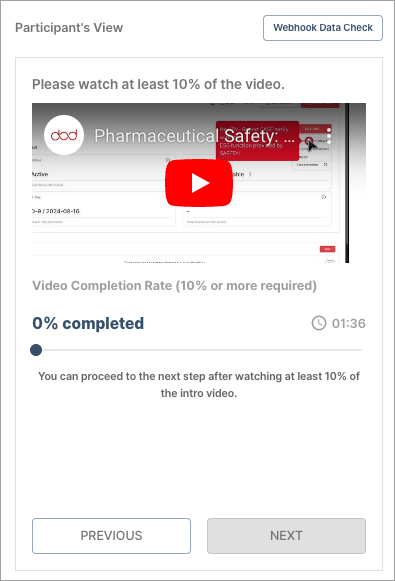
참고: 설문 작성 시 대상자에게 항목당 한 페이지씩 화면이 표시됩니다. 각 질문마다 화면을 넘기며 응답하므로 모바일 환경에서도 편리하게 작성할 수 있습니다.
양식 설정
상단 Function 기능을 통해 Journal Settings, Settings 등 전체 양식의 설정을 관리할 수 있습니다. 각 기능은 탭으로 구분되어 있으며, 필요에 따라 선택하여 설정합니다.
JOURNAL SETTINGS 탭에서는 양식을 작성할 수 있는 유효기간을 지정합니다. 유효기간 이후에는 양식 작성이 불가능합니다. 예를 들어 연구 시작 후 7일 이내에만 작성 가능하도록 설정할 수 있습니다.
SETTING 탭에서는 양식의 이름, 버전, Site Mapping 등 상세 설정을 관리합니다. 양식을 어느 연구 기관에 적용할지 매핑하는 작업도 이곳에서 진행합니다.
JOURNAL SETTINGS
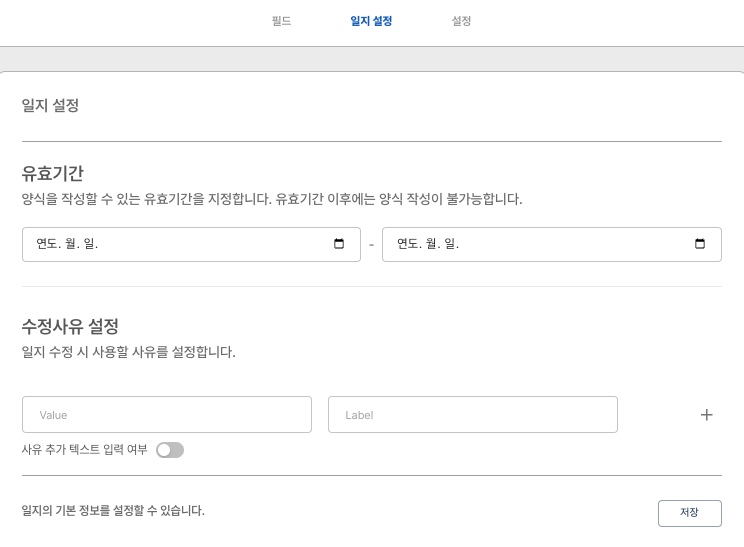
양식을 작성할 수 있는 유효기간을 지정합니다. 유효기간 설정은 설문 작성 시점을 제한하여 데이터 수집 기간을 관리하는 데 사용됩니다.
유효기간은 시작일과 종료일을 지정하여 설정합니다. 예를 들어 연구 시작일로부터 30일 이내에만 설문 작성이 가능하도록 설정할 수 있습니다. 유효기간이 지나면 참여자는 설문에 접근할 수 없으며, 작성을 완료할 수 없습니다.
수정사유 설정은 시스템간 연결시 수정 사유를 연결하기 위한 Value 값과 Label 값을 설정 할 수 있습니다. 본 옵션을 사용하기 이전 시스템 개발자에게 문의 하여 주시기 바랍니다.
SETTING
양식의 이름, 버전, Effective Date, Site Mapping 등의 세부 설정을 관리할 수 있습니다. 이 설정은 설문을 실제로 사용하기 전에 반드시 완료해야 합니다.
이름은 설문 양식의 고유한 이름을 설정합니다. 예를 들어 "기초 건강 설문지 v1.0"과 같이 설문의 용도와 버전 정보를 포함하여 명명할 수 있습니다.
버전은 설문의 버전 정보를 기록합니다. 설문 내용이 수정될 때마다 버전을 갱신하여 관리할 수 있습니다.
Effective Date는 해당 설문이 유효한 기간을 설정합니다. 특정 날짜부터 유효하거나 특정 날짜까지만 사용할 수 있도록 제한할 수 있습니다.
Site Mapping은 이 설문을 어느 연구 기관에 적용할지 매핑하는 설정입니다. Site Mapping이 되지 않으면 해당 양식을 사용할 수 없으므로 반드시 설정해야 합니다.
위 항목에서 해당 양식을 삭제할 수 있습니다. 삭제 전에는 반드시 양식이 사용 중인지 확인하시기 바랍니다.
각 항목별로 반드시 'SAVE' 버튼을 눌러 저장해 주시기 바랍니다. 저장하지 않으면 입력한 내용이 손실될 수 있습니다.