Participant Settings
Participant Settings 화면은 연구 책임자(PI), 연구자(Sub-I) 또는 임상 연구 코디네이터(CRC)가 연구 참여자 및 관련 문서를 관리할 수 있도록 지원합니다.
이 화면에서는 참여자, 연결 문서, 등록 일시 등을 확인하고 관련 작업을 수행할 수 있습니다.
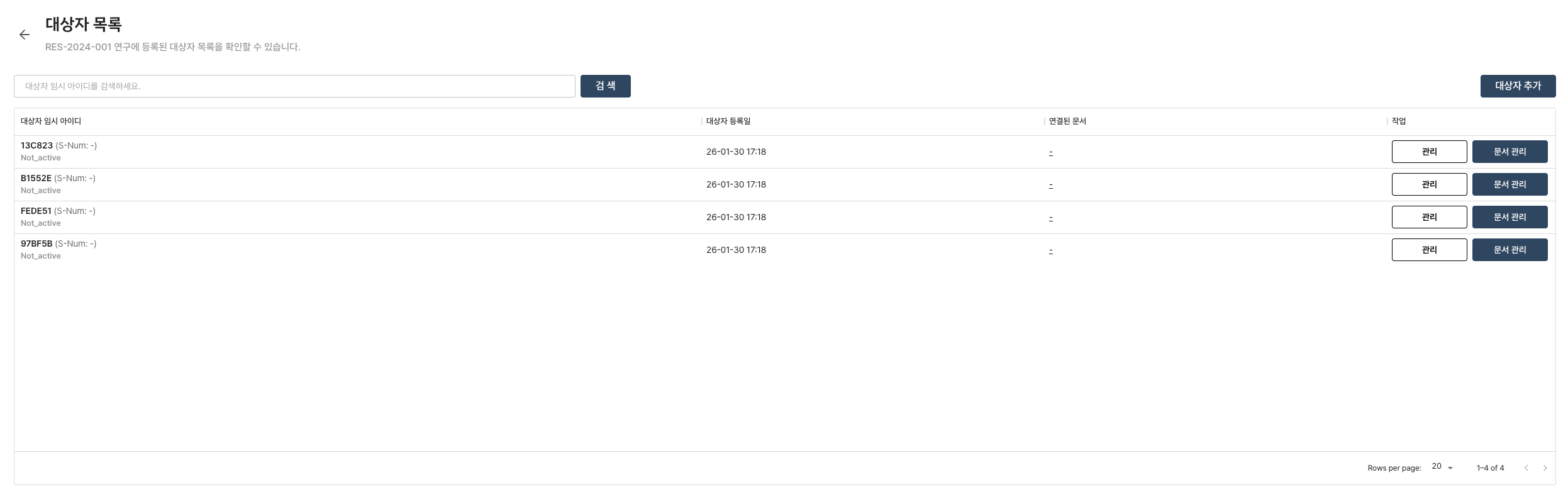
화면 구성 요소
1. 대상자 Settings
- 대상자 추가 버튼을 클릭하면 대상자를 등록할 수 있습니다. (대상자는 자동으로 추가 됩니다.)
- 등록된 대상자에게 양식을 맵핑하여 양식을 배포하고 관리할 수 있습니다.
2. 용어 설명
| 열 이름 | 설명 |
|---|---|
| 대상자 임시아이디 | 각 참여자의 고유한 임시 식별자입니다. 예: DODLAB-XYZ-001. |
| 대상자 등록일 | 대상자 추가를 통해 등록된 대상자의 등록일 입니다. |
| 연결된 문서 | 해당 대상자에게 연결된 문서갯수를 확인 할 수 있으며 문서 갯수를 클릭하면 연결된 문서 항목을 확인할 수 있습니다. |
| 작업 | 관리, 문서 관리 버튼틀 통해 대상자 관리 및 문서 연결을 할 수 있습니다. |
3. 주요 기능
-
참여자 검색
- 화면 상단의 검색 바를 사용하여 대상자 임시 아이디로 특정 참여자를 빠르게 찾을 수 있습니다.
-
작업(관리)
- 관리 버튼을 클릭하면 대상자 정보 수정 모달이 열립니다. 다음과 같은 탭으로 구성되어 있습니다:
2-1. 기본 정보
- 대상자의 임시 아이디 변경
- 대상자의 상태 변경 (참여중, 임상 중단, 보관, 완료, 참여전)
- 타 시스템과 연동되어 있는 대상자 S-Number 확인 (읽기 전용)
- 연결 문서 목록 바로가기
2-2. 비밀번호 변경
- 대상자의 로그인 비밀번호를 변경할 수 있습니다
- 전자동의서, 전자 일지, 전자 설문 화면 로그인 시 사용하는 비밀번호입니다
- 대상자 요청 시 진행합니다
2-3. PIN 초기화
- 대상자의 PIN 번호를 초기화합니다
- 전자일지, 전자설문에서 사용하는 PIN 번호 초기화
- 초기화 후 대상자는 새로운 PIN을 설정해야 합니다
- 대상자 요청 시 진행합니다
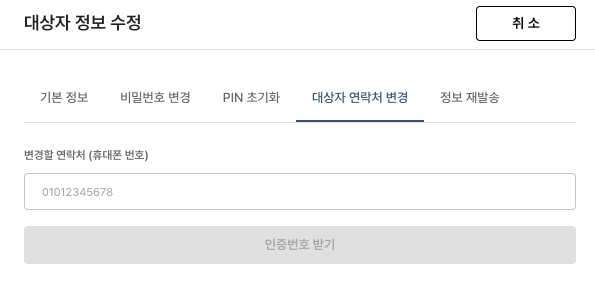
2-4. 대상자 연락처 변경 🆕
- 대상자의 휴대폰 번호를 변경할 수 있습니다
- 인증번호 발송 및 인증 절차를 거쳐야 합니다
- 개인정보동의를 완료한 대상자만 변경 가능합니다
- 변경 절차:
- 변경할 휴대폰 번호 입력 (01012345678 형식)
- 인증번호 받기 버튼 클릭
- 받은 인증번호 입력 후 확인
- 인증 완료 후 "연락처 변경 적용" 버튼 클릭
2-5. 정보 재발송 🆕
- 대상자에게 아이디, 패스워드, 접속 링크를 재발송합니다
- 기존에 등록된 번호와 동일한 번호로만 발송 가능합니다
- 번호가 변경된 경우, 먼저 "대상자 연락처 변경" 탭에서 번호를 변경해야 합니다
- 개인정보동의를 완료한 대상자만 정보 재발송이 가능합니다
- 발송될 문자 내용을 미리 확인할 수 있습니다
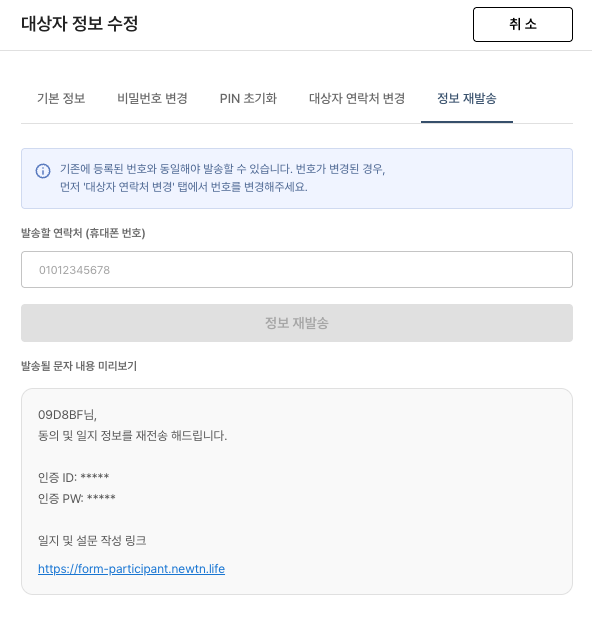 연락처 변경 후 정보 재발송
대상자가 휴대폰을 변경한 경우: 대상자 연락처 변경 탭에서 새 번호로 변경 → 정보 재발송 탭에서 새 번호로 ID/PW 및 접속 링크 재발송 순서로 진행하세요.
-
문서 관리
- 참여자의 문서 연결 상태를 문서명 열에서 확인합니다.
- 문서가 제출된 경우: 문서명과 상태가 표시됩니다.
유의사항
Active 상태인 대상자는 연구에 참여 중이며, Not_Active 상태인 대상자는 연구에 참여하지 않은 상태입니다. 문서 제출 여부를 반드시 확인하고 필요 시 문서 관리 기능을 통해 업데이트를 진행해 주세요.