Daily Login
연구 대상자가 eDiary를 매일 작성하기 위해 접속하는 과정을 설명합니다. PIN 번호로 빠르게 로그인하는 방법, 자동 잠금 해제 방법을 안내합니다.
1. PIN 번호로 빠른 로그인
첫 로그인 때 4자리 PIN 번호를 등록했다면, 이후에는 PIN 번호만으로 간편하게 로그인할 수 있습니다.
앱을 실행하거나 링크를 누르면 PIN 입력 화면이 나타납니다. 등록한 4자리 숫자를 입력하면 ID/PW 없이 바로 접속됩니다.
PIN 번호는 휴대폰에 안전하게 저장되어 있으며, 본인만 알고 있으므로 다른 사람이 접속할 수 없습니다. 매일 접속해야 하는 eDiary 작성에 특히 유용합니다.
PIN 번호를 잊어버렸다면 "ID/PW로 로그인" 버튼을 눌러 기존 계정 정보로 로그인하면 됩니다. 로그인 후 새로운 PIN 번호를 다시 설정할 수 있습니다.
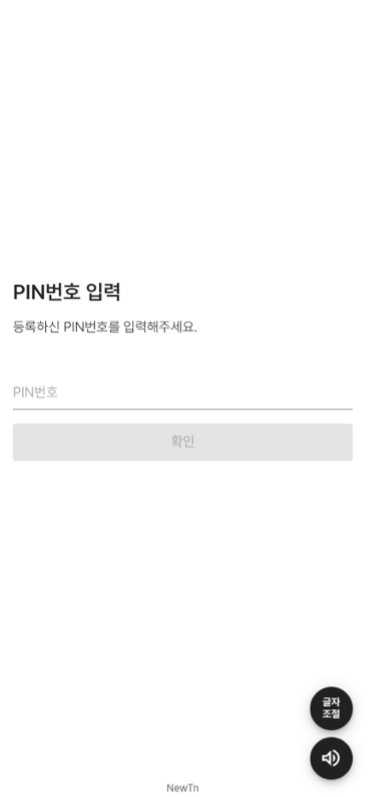
2. 로그인 완료 - 문서 목록 화면
PIN 번호를 입력하면 바로 문서 목록 화면이 표시됩니다.
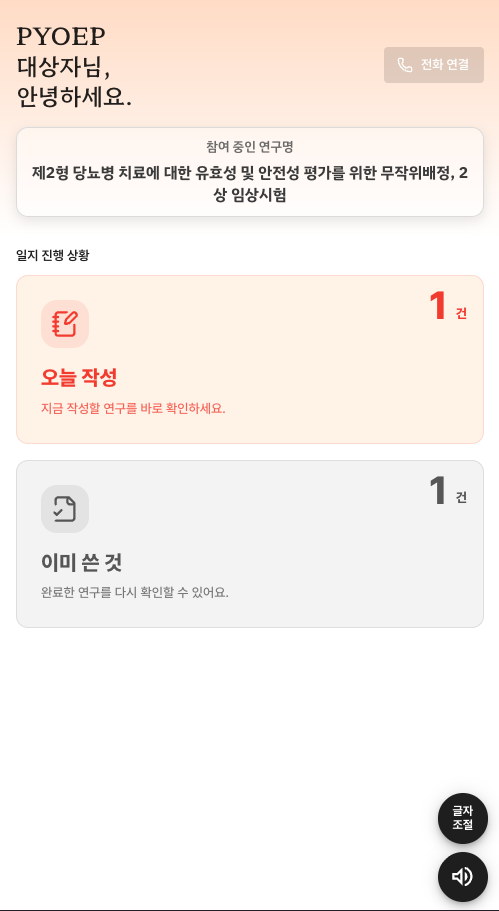
오늘작성 탭에서 오늘 작성해야 할 설문지나 일지를 확인하고, 해당 문서를 눌러 작성을 시작하면 됩니다.
문서 작성 과정은 Writing Survey 문서에서 자세히 확인할 수 있습니다.
3. 로그인 상태 유지
앱은 일정 기간 동안 로그인 상태를 자동으로 유지합니다.
앱을 껐다가 다시 켜도, 로그인이 유효한 동안에는 PIN 번호만 입력하면 바로 접속됩니다. 매번 ID/PW를 입력할 필요가 없어 편리합니다.
오랜 기간 앱을 사용하지 않으면 보안을 위해 다시 로그인해야 할 수 있습니다. 이 경우 기존 ID/PW로 로그인하면 됩니다.
4. 자동 잠금과 해제
앱을 사용하다가 다른 앱으로 전환하거나 화면을 끄면, 10초 후 자동으로 화면이 잠깁니다.
이 기능은 다른 사람이 대신 작성하는 것을 막기 위한 보안 기능입니다. 임상시험 데이터는 본인이 직접 작성해야 신뢰성이 보장되므로, 자동 잠금으로 무단 접근을 차단합니다.
잠금을 풀려면 PIN 번호 또는 ID/PW를 입력하면 됩니다. 작성 중이던 내용은 자동으로 저장되므로, 데이터가 사라질 걱정 없이 이어서 작성할 수 있습니다.
예를 들어, eDiary 작성 중 전화가 와서 앱을 나갔다면, 통화 후 돌아와서 PIN 번호를 입력하면 작성하던 곳부터 이어서 진행할 수 있습니다.
5. 작성된 일지
이미 쓴 것 탭에서 이미 작성한 일지 회차 정보를 확인 할 수 있습니다.
세부 정보는 확인 할 수 없으며 데이터 수정 시에 연구진에게 연락하여 진행 해주시기 바랍니다.
로그인 팁
- PIN 번호는 기억하기 쉽지만 다른 사람이 추측하기 어려운 숫자로 설정하세요.
- 오래 사용하지 않으면 다시 로그인이 필요할 수 있습니다.
- 자동 잠금은 보안을 위한 기능이라 끌 수 없습니다.