Writing Survey - 업데이트 예정
연구 대상자가 전자 설문 또는 전자 일지(eDiary)를 작성하는 전체 과정을 안내합니다. 화면 구성, 문서 목록 확인, 작성 및 제출까지 단계별로 설명합니다.
1. 화면 구성
로그인 후 표시되는 메인 화면은 다음과 같이 구성되어 있습니다.
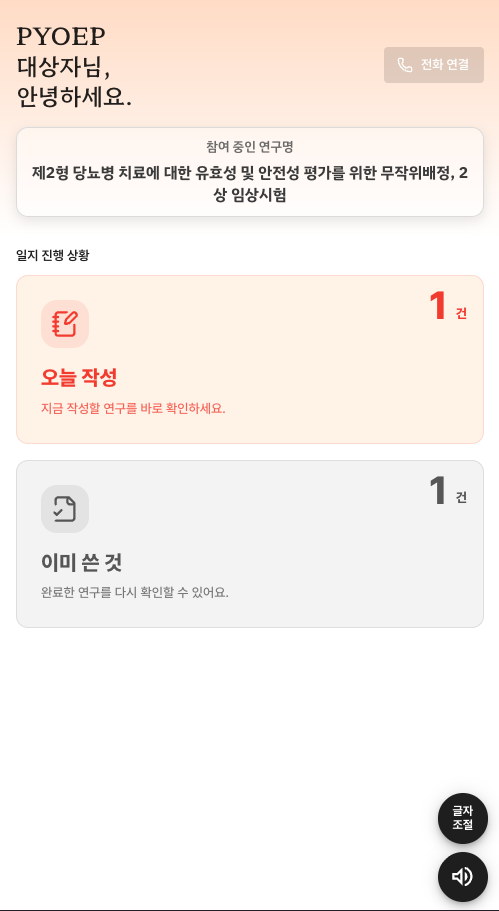
| 구성 요소 | 설명 |
|---|---|
| Title | 연구 제목과 기관 정보가 표시됩니다. |
| 오늘작성 탭 | 작성해야 할 문서와 완료한 문서를 나눠서 볼 수 있습니다. |
| 문서 목록 | 본인에게 배정된 설문지와 일지가 표시됩니다. |
Title 영역에는 참여 중인 연구의 제목과 기관 정보가 표시됩니다. 어떤 연구에 참여하고 있는지 확인할 수 있습니다.
Todo/Done 탭을 사용하면 아직 작성하지 않은 문서만 보거나, 이미 완료한 문서만 볼 수 있습니다. 기본적으로 Todo(미완료) 항목이 먼저 표시됩니다.
Search 기능을 사용하면 많은 문서 중에서 특정 이름을 검색해 빠르게 찾을 수 있습니다.
2. 문서 목록 확인
문서 목록에서는 본인에게 배정된 설문지와 일지를 확인할 수 있습니다.
각 문서에는 문서 이름, 작성 기한, 상태가 표시됩니다. 상태는 다음과 같이 구분됩니다.
Todo(미완료): 아직 작성하지 않은 문서입니다. 이 문서를 누르면 작성 화면이 열립니다.
Done(완료): 이미 작성해서 제출한 문서입니다. 제출 후에는 수정할 수 없으므로, 내용을 확인만 할 수 있습니다.
Todo 상태인 문서를 먼저 작성해야 합니다. 작성 기한이 가까운 문서부터 작성하는 것이 좋습니다.
3. 문서 작성하기
설문지나 일지를 작성하는 과정은 다음과 같습니다.
Step 1: 문서 선택
Todo 항목에 표시된 문서를 누르면 작성 화면이 열립니다. 작성 화면에는 입력해야 할 항목들이 순서대로 표시됩니다.
Step 2: 항목 입력
각 항목에 요청된 정보를 입력합니다. 항목 종류는 다양합니다.
- 텍스트 입력: 이름, 증상 설명 등을 자유롭게 입력합니다.
- 선택형: 여러 옵션 중 하나를 선택합니다.
- 날짜/시간: 달력에서 날짜를 선택합니다.
- 숫자 입력: 체온, 혈압 등 숫자 값을 입력합니다.
필수 항목은 별표(*) 또는 색상으로 표시되며, 반드시 입력해야 제출할 수 있습니다.
Step 3: 임시 저장
작성 중 임시 저장 버튼을 누르면 현재까지 입력한 내용이 저장됩니다. 나중에 다시 접속해서 이어서 작성할 수 있습니다.
Step 4: 제출
모든 항목을 입력한 후 제출 버튼을 누르면, 시스템이 빠진 항목이 있는지 자동으로 확인합니다.
4. 빠진 항목 확인
제출할 때 필수 항목이 비어있으면 알림 팝업이 나타납니다.
팝업에는 어떤 항목이 빠졌는지 목록으로 표시되며, 해당 항목으로 바로 이동해서 입력을 완료할 수 있습니다. 이 기능 덕분에 실수로 중요한 정보를 빠뜨리는 것을 막을 수 있습니다.
모든 필수 항목이 입력되면 제출이 완료되며, 해당 문서는 Done 상태로 바뀝니다. 제출 후에는 수정할 수 없으므로, 제출 전에 반드시 내용을 확인하세요.
작성 시 주의사항
- 제출 전 반드시 내용을 확인하세요. 제출 후에는 수정할 수 없습니다.
- 필수 항목은 모두 입력해야 제출할 수 있습니다.
- 작성 중 자주 임시 저장해서 데이터가 사라지지 않게 하세요.