First Login
연구 대상자가 전자 설문 또는 전자 일지(eDiary)를 처음 사용하는 과정을 단계별로 안내합니다. 인증 정보 수신부터 첫 로그인, PIN 번호 등록, 알림 설정까지 모든 절차를 설명합니다.
1. 인증 정보 받기
연구 대상자는 등록된 핸드폰 번호로 다음 정보를 받게 됩니다.
ID/PW(아이디/비밀번호): 앱에 접속하기 위한 로그인 정보입니다. 이 정보는 본인에게만 발급되며, 다른 사람과 공유하면 안 됩니다.
기관 정보: 연구를 진행하는 병원이나 연구 기관의 이름입니다. 어떤 연구에 참여하고 있는지 확인할 수 있습니다.
접속 링크: 전자 설문 또는 전자 일지(eDiary) 작성 페이지로 바로 이동하는 링크입니다. 이 링크를 누르면 로그인 화면이 열립니다.
이 정보는 문자 메시지 또는 이메일로 전송되며, 받은 즉시 사용할 수 있습니다.

2. 접속 및 로그인
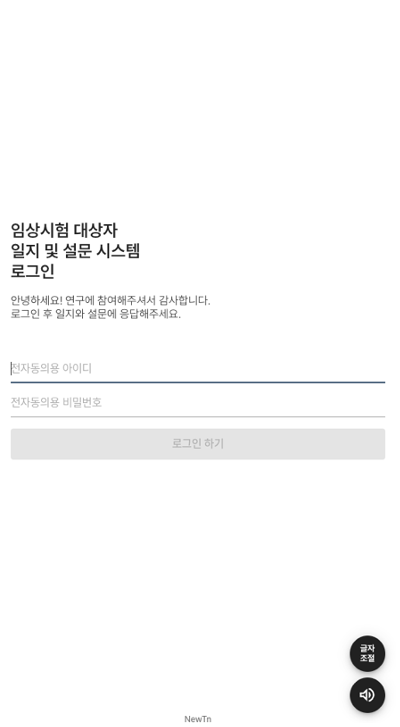
전송받은 링크를 누르면 로그인 화면이 열립니다.
모바일에서 링크를 누르면 앱 설치 여부에 따라 다르게 열립니다.
- 앱이 설치되어 있으면 앱이 실행됩니다.
- 앱이 없으면 웹 브라우저에서 로그인 화면이 열립니다.
로그인 화면에서 전송받은 ID와 PW를 입력합니다. 정확히 입력하면 로그인되어 작성해야 할 설문지와 일지 목록이 표시됩니다.
3. PIN 번호 등록
첫 로그인 후 4자리 PIN 번호 등록 화면이 나타납니다.
PIN 번호는 다음 접속부터 ID/PW 대신 4자리 숫자만으로 빠르게 로그인할 수 있게 해주는 기능입니다. 매번 긴 비밀번호를 입력할 필요 없이, 간편하게 접속할 수 있습니다.
PIN 번호를 잊어버려도 걱정하지 마세요. 기존 ID/PW로 언제든지 로그인할 수 있습니다. PIN 번호 설정을 건너뛸 수도 있지만, 매일 접속해야 하는 eDiary를 사용한다면 설정하는 것을 권장합니다.

4. 알림 설정
첫 로그인 시 알림 허용 팝업이 나타납니다.
알림을 허용하면 eDiary 작성 시간이 되었을 때 휴대폰으로 알림이 옵니다. 이 알림 덕분에 작성 시간을 놓치지 않고 제때 일지를 작성할 수 있습니다.
알림 시간은 연구 담당자가 설정한 시간에 맞춰 발송됩니다. 알림을 받으면 바로 앱을 열어 작성하면 됩니다. 특히 매일 작성해야 하는 eDiary에서 매우 유용합니다.
호환성 테스트 진행시 나오는 가이드에 따라 알림 허용을 설정하여 주시기 바랍니다.
알림을 허용하지 않으면 작성 시간을 놓칠 수 있으므로, 가능하면 허용하는 것이 좋습니다.
5. 로그인 완료 - 문서 목록 화면
모든 설정이 끝나면 문서 목록 화면이 표시됩니다.
이 화면에서 본인에게 배정된 전자 설문과 전자 일지(eDiary) 목록을 확인할 수 있습니다. Todo 탭에는 아직 작성하지 않은 문서가, Done 탭에는 이미 완료한 문서가 표시됩니다.
이 화면이 보이면 첫 로그인이 성공적으로 완료된 것입니다!
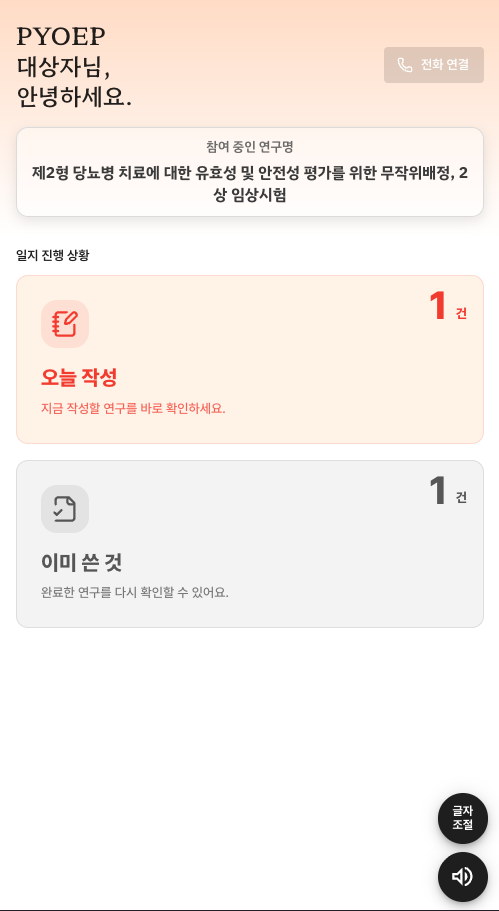
문서 목록 화면의 각 요소와 사용 방법은 Writing Survey 문서에서 자세히 확인할 수 있습니다.
첫 로그인 체크리스트
- 전송받은 ID/PW로 로그인 완료
- 4자리 PIN 번호 등록 완료
- 알림 허용 완료
- 문서 목록 화면 확인 완료